
 德國
德國 奧地利
奧地利 瑞士
瑞士 丹麥
丹麥 比利時
比利時 匈牙利
匈牙利 西班牙
西班牙 克羅地亞
克羅地亞 希臘
希臘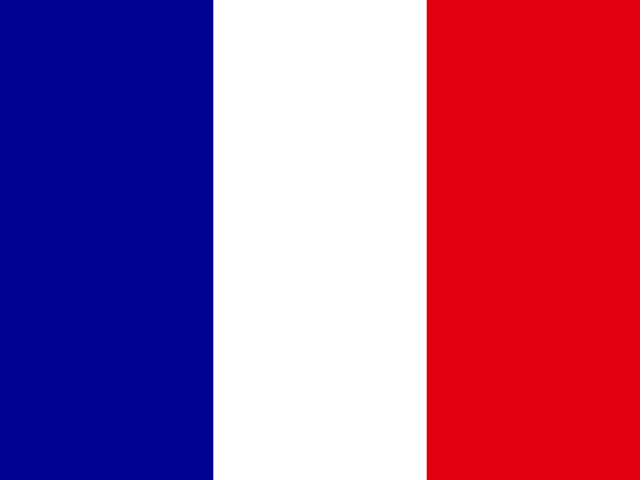 法國
法國 波蘭
波蘭 芬蘭
芬蘭 英國
英國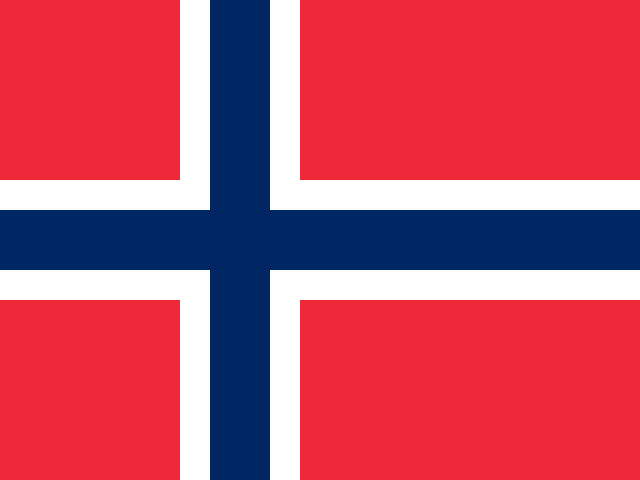 挪威
挪威 捷克
捷克 荷蘭
荷蘭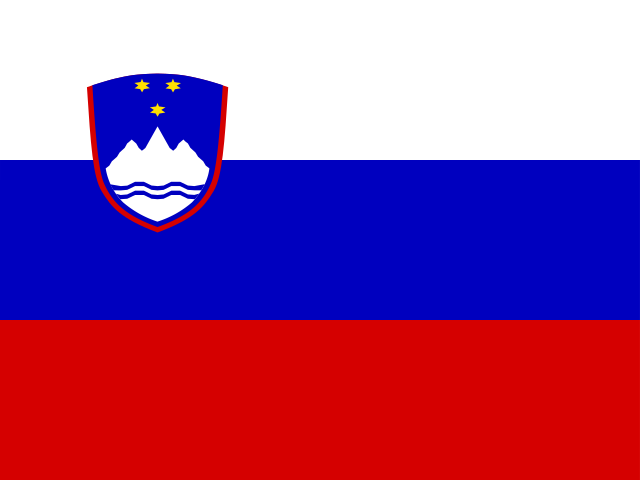 斯洛文尼亞
斯洛文尼亞 斯洛伐克
斯洛伐克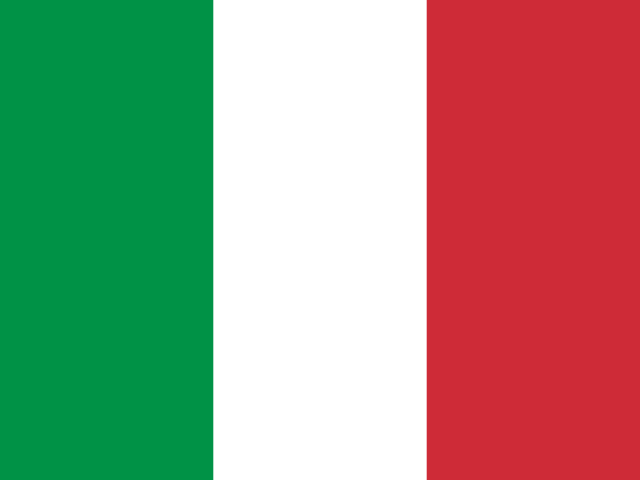 意大利
意大利 愛爾蘭
愛爾蘭 瑞典
瑞典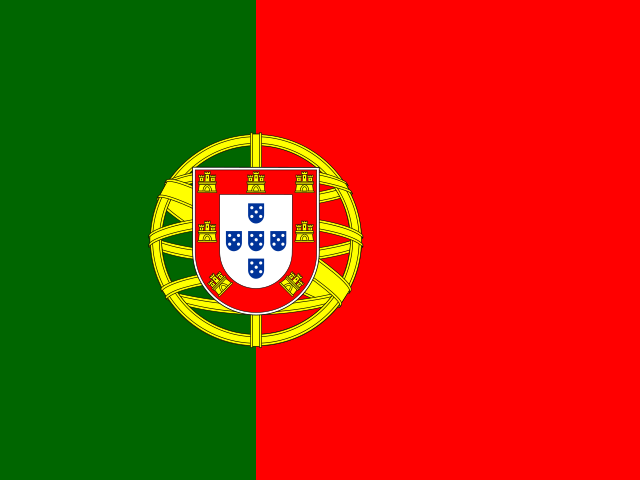 葡萄牙
葡萄牙 盧森堡
盧森堡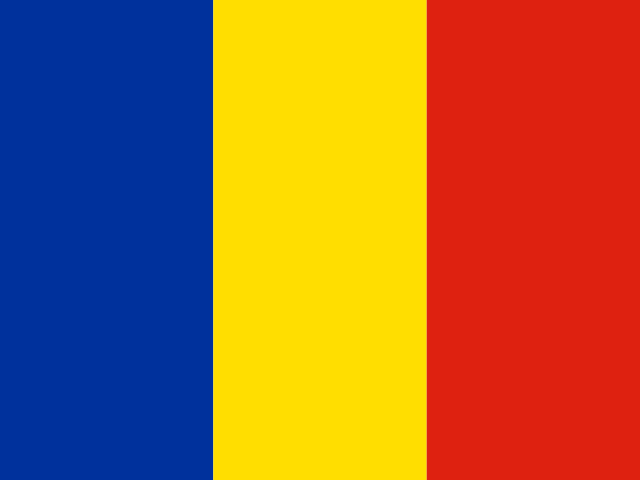 羅馬尼亞
羅馬尼亞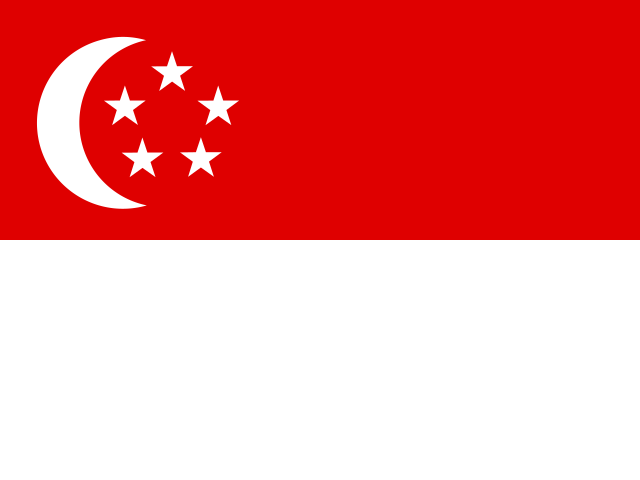 新加坡
新加坡給設計師及設計公司
印刷檔案規格
為確保您的名片完全按設計印刷及加工,請遵從以下規格。最簡單的方法是提供可供印刷的 PDF——向量資料(標誌、文字)會保持清晰,專色亦可乾淨地分色。
1 · 檔案及格式
成品尺寸85 × 55 mm(闊 × 高)
連出血檔案尺寸91 × 61 mm(四邊各 3 mm)
安全距離文字/標誌距邊緣 3 mm
檔案格式PDF(建議 PDF/X-4),亦接受 AI/EPS · 或 TIFF/JPG/PNG
色彩模式CMYK(ISO Coated v2 / FOGRA)——不接受 RGB
解像度圖像資料在成品尺寸下 ≥ 300 dpi
字體已嵌入或已轉為外框
頁面正面及背面分開上載
純圖像檔案(JPG/PNG)無法包含專色色版。因此,燙印及 Pantone 專色必須使用 PDF、AI 或 EPS。
2 · 設定燙印及專色
燙印及 Pantone 專色會在 CMYK 以外作為獨立色版印刷。請按以下方式設定需要加工或以專色印刷的區域:
- 新增專色色板。在 InDesign/Illustrator 的色板面板中選擇新增色板 → 色彩類型:專色。
- 命名。燙印色板須準確命名為
Heissfolie(如有多種燙印,例如Heissfolie Gold)。Pantone 專色請使用官方 Pantone 名稱,例如PANTONE 286 C。 - 顏色 = 100 % Cyan。把專色的外觀數值設為
C=100 · M=0 · Y=0 · K=0。這只是螢幕上的標示,讓該區域清晰可見——實際使用哪種燙印/Pantone,由您在設計器中或與我們一起確定。 - 設為疊印。把所有燙印/專色物件設為疊印填色(Overprint Fill)(InDesign:視窗 → 輸出 → 屬性)。這樣下方的 CMYK 就不會被挖空。
- 向量及最小尺寸。燙印區域須以向量製作,燙印內不可有漸變/透明效果。細線 ≥ 0.2 mm,正體文字 ≥ 5 pt。
重點摘要: 加工/專色區域須為專色,並命名(Heissfolie 或 PANTONE …),填上 100 % Cyan,並設為疊印。
3 · 設計器如何處理您的檔案
當您在名片設計器上載 PDF,我們會直接在預覽中呈現。標記為 100 % Cyan 的區域會被自動識別,並套上所選效果:
- 燙印 → 以所選燙印顏色模擬金屬效果(金色、銀色、銅色、藍色、綠色、啞白/亮白;其他顏色可按要求提供)。
- Pantone 專色 → 我們會以近似色顯示。例如您輸入「286 C」,我們會採用相應的 Hex 值作視覺化——即使 PDF 中(暫時)沒有真正的專色色版。
- UV 光油 → 在標記區域顯示無色的高光反光效果。
螢幕預覽只是供參考的近似效果。以實體 Pantone 色譜或經我們檢查的印前檔案為準——金屬燙印在螢幕上永遠無法準確呈現。
4 · 上載前檢查清單
- 成品尺寸 85 × 55 mm,四邊 3 mm 出血,裁切標記可選
- 全部使用 CMYK,圖像 ≥ 300 dpi
- 字體已嵌入/已轉為外框
- 燙印/專色以已命名的專色設定,100% Cyan,疊印
- 正面及背面分開儲存
不確定如何設定?請透過查詢表格或電郵至 order@floss-cards.de 把 PDF 傳送給我們——我們會免費檢查檔案,並回覆意見。